انسخها احتياطيًا. وتأكّد أنها تعمل.
الهاتف الضائع أو المكسور لا يجب أن يعني ضياع صورك. انسخ كل خزنة احتياطيًا، بشكل مشفّر، وتأكّد أن النسخة الاحتياطية تُفتح بكلمات الاسترداد الخاصة بك.
- Google Drive، أو مجلد، أو ملف، أو جهاز الكمبيوتر
- مشفّرة دائمًا، ولا تفتحها إلا الكلمات التسع
- تحقّق أن النسخة الاحتياطية تعمل، دون استعادتها
- مجانية في كل الخطط
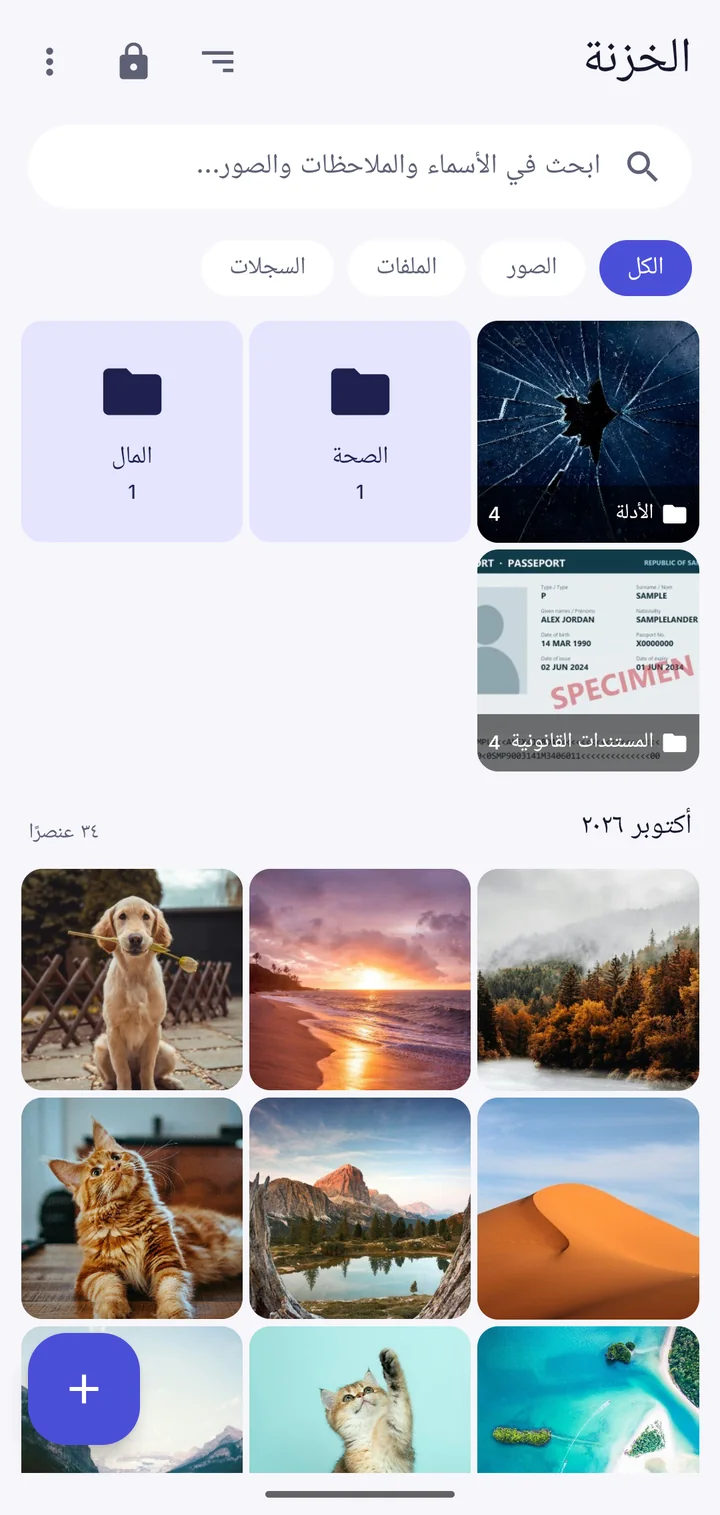
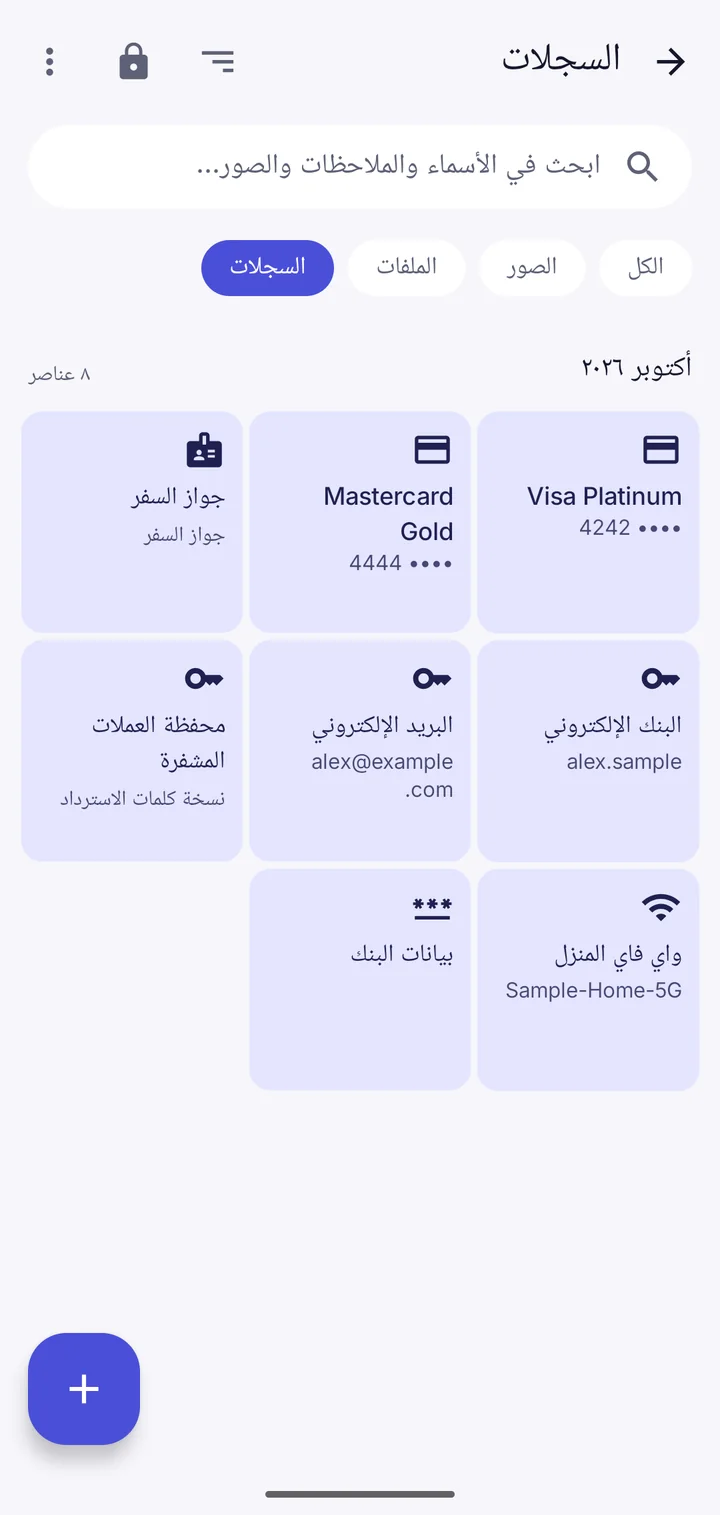
أين يمكن حفظ النسخ الاحتياطية
Google Drive: تلقائيًا، في مجلد تطبيق خاص داخل Drive الخاص بك. مجلد: بطاقة SD، أو ذاكرة USB، أو تطبيق سحابي يظهر في أداة اختيار المجلدات في هاتفك. ملف تحفظه في أي مكان. جهاز الكمبيوتر عبر Wi-Fi.
تحقّق أن النسخة الاحتياطية تعمل
اكتب كلمات الاسترداد التسع من المكان الذي دوّنتها فيه، وسيقرأ التطبيق كل جزء من النسخة الاحتياطية. لا يُستعاد أي شيء ولا يتغيّر. ستعرف النتيجة اليوم، لا في اليوم الذي تحتاجها فيه.
ما يميّز Vault This
النسخ الاحتياطية مجانية في كل الخطط، والتحقق يُثبت أمرين معًا: أن النسخة الاحتياطية كاملة، وأن الكلمات التي دوّنتها صحيحة.
أسئلة
هل تستطيع Google رؤية نسختي الاحتياطية؟
ترى Google ملفًا مشفّرًا وحجمه، لا ما بداخله. ولا تفتحه إلا كلمات الاسترداد الخاصة بتلك الخزنة.
كيف أنتقل إلى هاتف جديد؟
ثبّت Vault This على الهاتف الجديد، واختر «الاستعادة من نسخة احتياطية»، واكتب الكلمات التسع الخاصة بالخزنة.
استعد خصوصيتك.
تنزيل مجاني. بلا حساب. لا تغادر ملفاتك هاتفك إلا إذا اخترت ذلك.